Superposition de maquettes
Déplacez chaque calque, changez son échelle, faites-le pivoter et réglez son opacité. Un calque verrouillé laisse passer les clics vers le site. Ancrez-le au document, au viewport ou à un élément de la page.
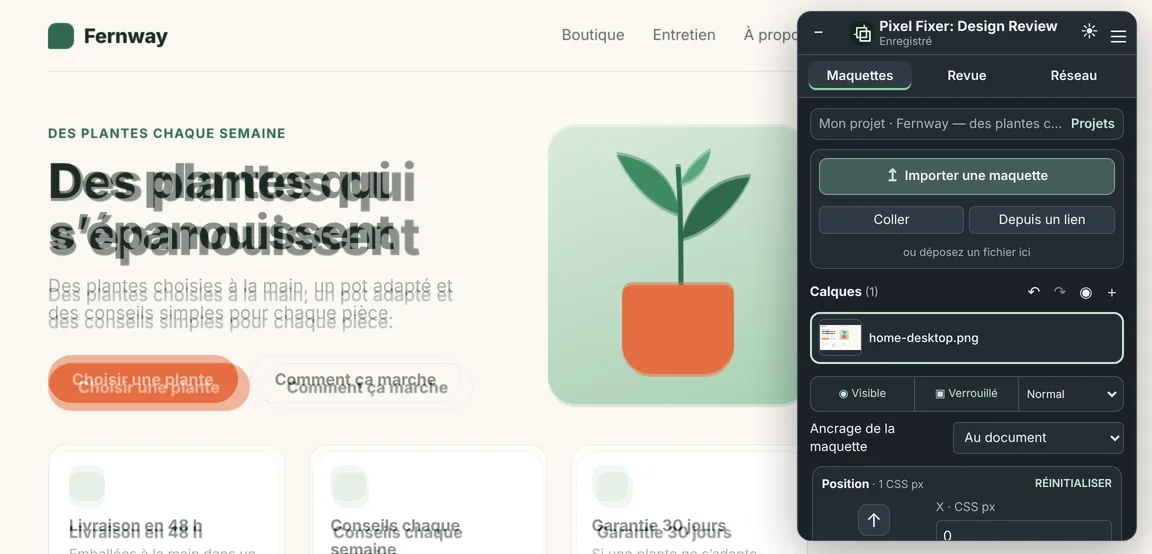
Ce titre est recouvert d’un calque de maquette légèrement décalé. Essayez les réglages.
Pixel Fixer est une extension Chrome gratuite pour l’intégration pixel perfect. Posez votre maquette sur la page réelle, alignez-la, et chaque bouton décalé ou marge erronée saute aux yeux.
Rendez-vous sur le site à vérifier et cliquez sur l’icône Pixel Fixer.
Importez un fichier PNG, JPEG, WebP ou SVG, collez-le depuis le presse-papiers ou ajoutez-le depuis un lien.
Alignez le calque sur la page, mesurez les écarts et laissez des commentaires.
Déplacez chaque calque, changez son échelle, faites-le pivoter et réglez son opacité. Un calque verrouillé laisse passer les clics vers le site. Ancrez-le au document, au viewport ou à un élément de la page.
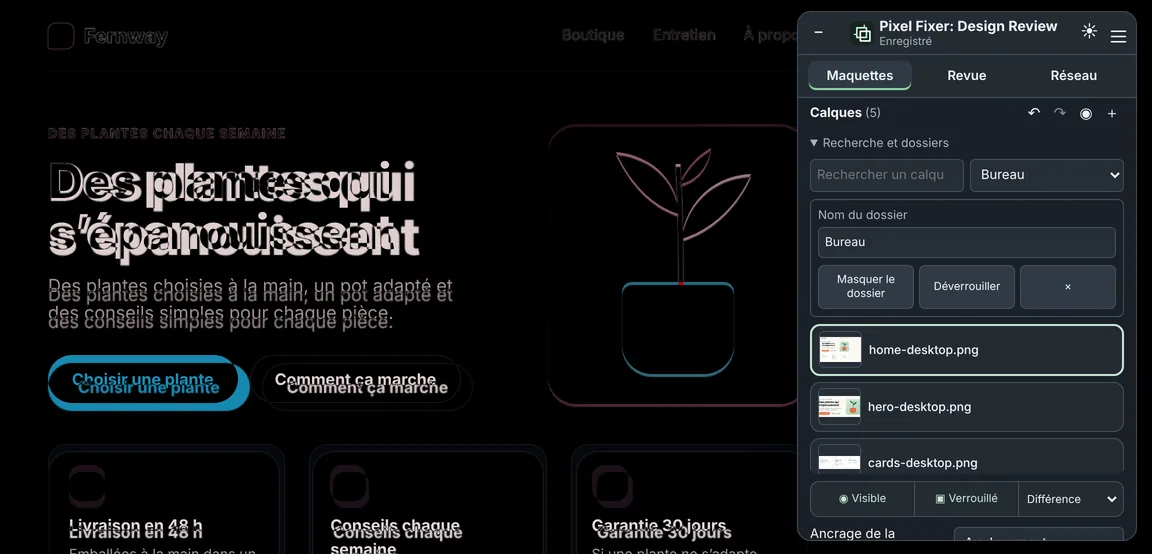
Passez de Normal à Différence, Inverser, Produit ou Superposition. En mode Différence, les pixels identiques deviennent noirs : tout ce qui a bougé ressort. Utilisez autant de calques que nécessaire et rangez-les dans des dossiers.
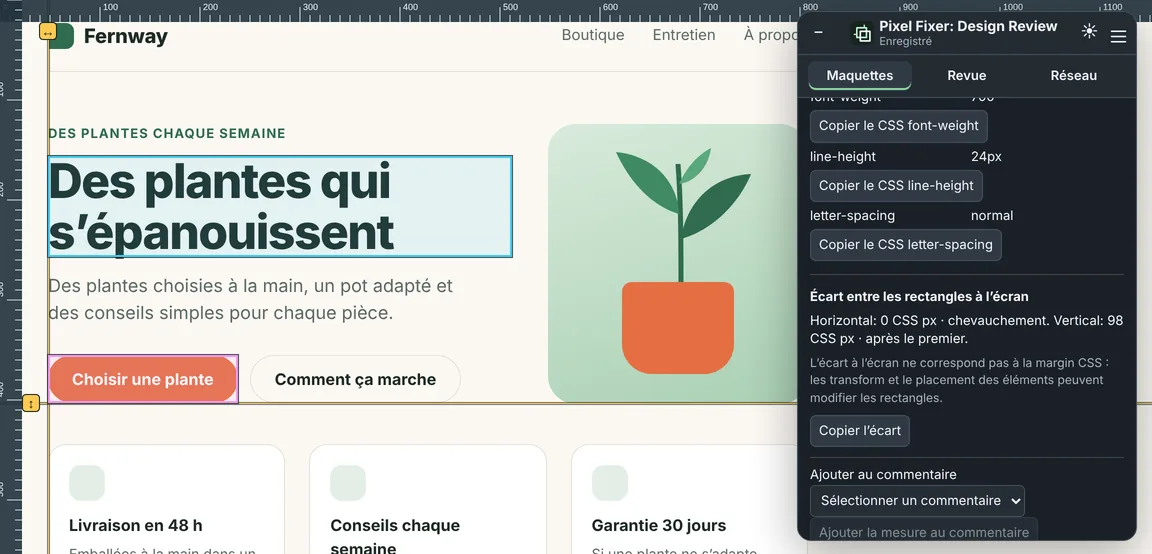
Sélectionnez un ou deux éléments pour voir leur taille, la distance qui les sépare et leur CSS calculé, dont les espacements, la typographie et les couleurs. Ajoutez une grille, des règles et des repères au besoin.
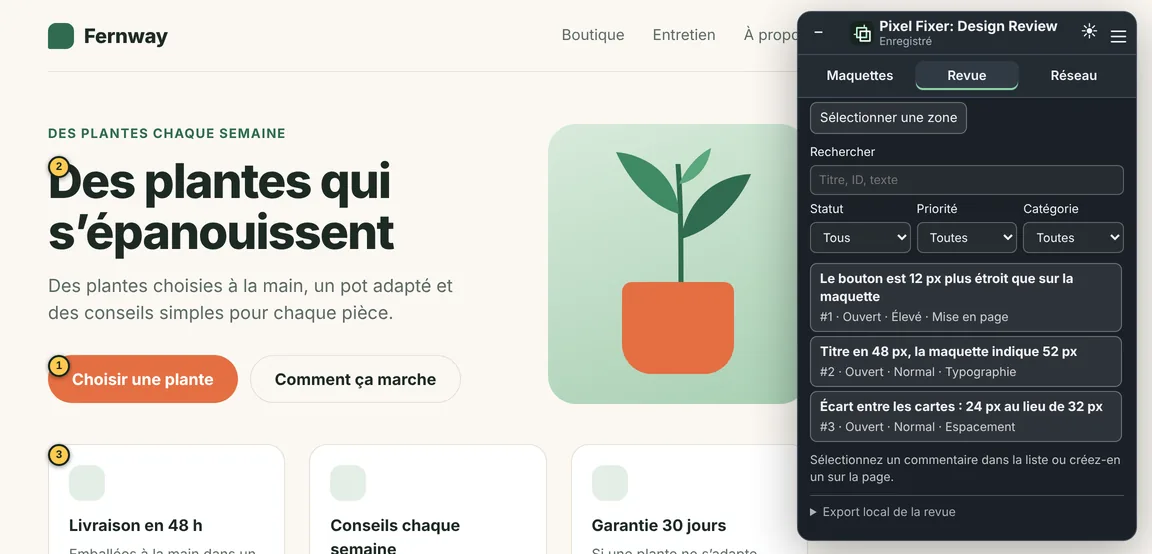
Attachez des commentaires à un élément ou à une zone, définissez la catégorie, la priorité et le statut, et joignez une capture. Exportez les commentaires sélectionnés en Markdown, en JSON ou en ZIP avec les captures et les maquettes d’origine.
Lancez une revue IA de la partie visible de la page, avec ou sans maquette. Vous obtenez des constats étayés et des suggestions CSS que vous pouvez appliquer et annuler. Les réponses arrivent dans la langue de votre interface.
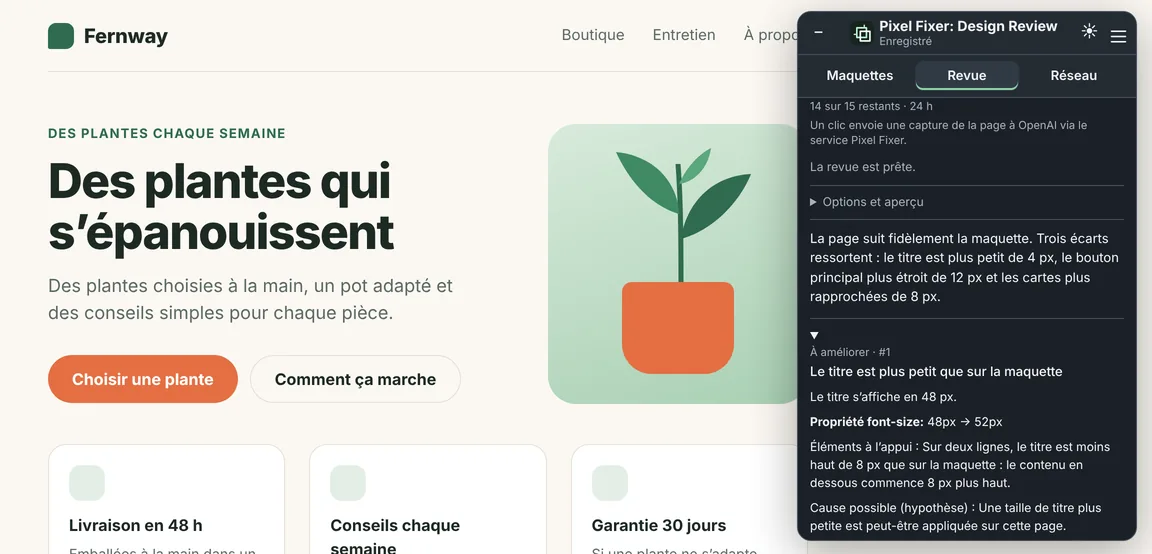
La comparaison, les mesures, les commentaires et l’export sont gratuits, sans limite de calques. Les images sont limitées à 64 MiB et 40 MP. La revue IA autorise jusqu’à 15 demandes par installation sur 24 heures.
Les projets, maquettes et commentaires sont enregistrés dans votre Chrome. La comparaison, le diagnostic et l’export fonctionnent en local. La revue IA n’envoie une capture, les informations de la page et, le cas échéant, votre maquette à OpenAI, via le service Pixel Fixer, qu’après un clic sur son bouton.
Lire la politique de confidentialitéNon. Vous pouvez inspecter des éléments, mesurer et enregistrer des commentaires sans maquette. Ajoutez un PNG, JPEG, WebP ou SVG quand vous voulez comparer la page à une maquette.
Oui. Vous installez Pixel Fixer depuis le Chrome Web Store et l’utilisez sans compte ni clé API. Seule la revue IA est limitée : jusqu’à 15 demandes par installation sur 24 heures.
Non. Pixel Fixer agit sur la page dans votre navigateur. Les suggestions CSS de la revue IA ne s’appliquent qu’à la page en cours et peuvent être annulées. Les fichiers de votre projet ne sont pas touchés.
Les pages système de Chrome et le Chrome Web Store n’autorisent pas l’exécution d’extensions. Pour les fichiers locaux, activez l’accès aux URL de fichiers dans les détails de l’extension, sur chrome://extensions. L’inspecteur ne lit ni le Shadow DOM fermé ni les iframes cross-origin.
Aux développeurs front-end, web designers et UI designers, équipes QA, agences et freelances qui font la recette graphique de sites web.
Ajoutez Pixel Fixer à Chrome et comparez votre prochaine page à sa maquette.
Ajouter à ChromeEnvoyez-vous le lienPixel Fixer fonctionne dans Chrome sur ordinateur.